Follow-Alerts
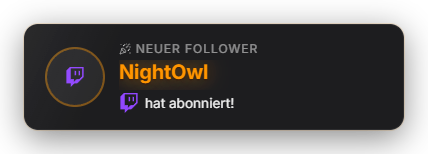
Spielt bei jedem neuen Follower eine Alert-Animation mit Name ab. Text, Sound und Dauer sind einstellbar. YouTube liefert keine Echtzeit-Abo-Events — dieser Alert ist Twitch-fokussiert. Optional begrüßt ein automatischer Chat-Gruß den neuen Follower, und bei runden Gesamt-Follower-Zahlen (live von Twitch abgefragt) läuft eine eigene Sonderanimation. Seit 1.0.15 hat der Follow-Alert einen eigenen Tab unter „Alerts“ (vorher in „Sonstige Einstellungen“) mit dem Knopf „Test-Follow auslösen“: Der Test läuft wie ein echter Follow durch Overlay, Sound und Automatisierung, ohne Punkte oder Statistik zu verändern. Der Follower-Meilenstein zählt jetzt das Überschreiten der runden Zahl, wird also auch bei zwei schnellen Follows nicht mehr verpasst. „Schutz vor Follow-Bots“ (Standard an, ab 15 Follows pro Minute) pausiert Einblendung und Chat-Begrüßung, bis es wieder ruhig ist. Die Position lässt sich im Positionen-Tab frei festlegen. Seit 1.0.24: Bei einer Follow-Bot-Welle bleibt auch der Follow-Sound still. Wer entfolgt und erneut folgt, löst im selben Stream keine zweite Einblendung, keinen zweiten Sound und keine zweite Begrüßung aus (abschaltbar unter „Schutz vor Follow-Bots“); Ziele und Hype Train zählen ihn nicht doppelt. Neu in 1.0.28: Die Chat-Begrüßung fasst mehrere Follows zusammen („A, B und C“) und hält mindestens 8 Sekunden Abstand, Follow-Wellen melden Start und Ende als privaten Hinweis, Meilensteine zählen nur auf der eigenen Plattform und die Anzeigedauer ist auf 30 Sekunden begrenzt.
Auslöser Automatisch bei einem neuen Follow (Twitch EventSub).
Voraussetzungen
- Twitch-Verbindung aktiv.
- Unterstützte Medienformate für eigene Alerts: Video/Animation (WEBM, GIF, PNG), Audio (MP3, WAV, OGG).
Schritt für Schritt
- Im Follow-Tab das Aussehen und die Anzeigedauer einstellen.
- Eigene Alert-Sounds oder WebM-Videos per Drag & Drop in den Medienbereich ziehen.
- Text-Platzhalter anpassen: `{username}` für den Login-Namen, `{display_name}` für den Anzeigenamen.
- Das Overlay-Fenster als Fensteraufnahme in OBS erfassen (einmalig, siehe „OBS einrichten") — der Alert erscheint automatisch darin.
- Optional die automatische Chat-Begrüßung und die Sonderanimation für runde Follower-Zahlen im Follow-Tab aktivieren.
Wenn's nicht klappt
- YouTube Abo-Events: YouTube bietet in seiner API keine Echtzeit-Follow/Abo-Events. Ein Polling-Workaround ist für ein zukünftiges Update geplant; aktuell ist das Modul Twitch-fokussiert.
- Bei einer Follow-Welle kommt kein Alert: Das ist der Schutz vor Follow-Bots (ab 15 Follows pro Minute). Der Follow-Sound aus dem Sound-Tab läuft dabei weiter. Der Schutz ist im Follow-Tab abschaltbar.
Zuletzt aktualisiert: 15. November 2026