Musik-Player & Overlay
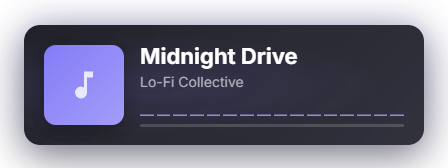
Spielt lokale Musik ab und zeigt optional Titel und Cover im Stream. Moods sind Ordner: pro Stimmung ein Verzeichnis, aus dem zufällig abgespielt wird. Seek, Songlisten-Verwaltung und ein Audio-Visualizer sind eingebaut. Musikdateien liegen im Assets-Ordner. Seit 1.0.15 weicht die Musik aus: Solange TTS, Zappi, ein Meme oder die Screenshot-Vorlesefunktion spricht, wird sie leiser und kommt danach zurück – abschaltbar im Musik-Tab unter „Musik weicht aus“ (Standard an). Neu in der Automatisierung: Stimmung wechseln, Pause/Weiter, nächster Song und der Auslöser „Song gewechselt“. Neu in 1.0.19: Die Now-Playing-Karte bleibt beim Songwechsel stehen und blendet nur Cover und Titel weich über. Neu: Fortschrittsbalken, Live-Audio-Spektrum und Akzentfarbe aus dem Cover (alle drei abschaltbar). Aussehen-System mit drei eigenen Looks (Mood-Glas, Kompakt, Tageslicht), den modulübergreifenden Stilen und KI-Design (Premium). Die Karte wird im Positionen-Tab platziert (die alte Ecken-Wahl wird übernommen) und beim Vergrößern nicht mehr gestreckt. Sechs überarbeitete Effekte; Lautstärke, Zufall und Wiederholen bleiben nach einem Neustart erhalten. Spul-Leiste im Quick Control. Neu in 1.0.20: Der Schalter „Zappify-Ton nicht ins VOD“ nimmt die Audioquelle „Zappify Ton“ aus der Twitch-VOD-Spur und schützt so vor Musik-Sperren im VOD. Dabei fehlen auch Alerts und TTS im VOD, weil OBS den Zappify-Ton nicht weiter aufteilen kann. Seit 1.0.24: Der Effekt der Musik-Karte misst sich bei Szenen- oder Größenwechsel neu aus – die Karte erscheint nicht mehr gestaucht. Neu in 1.0.26: Beim Songwechsel blendet die Akzentfarbe sanft über, das Cover dreht sich per 3D-Flip zum neuen Lied, lange Titel/Interpreten laufen als Laufschrift (nur bei Überlänge) und das Cover pulst leicht mit dem Bass.
Auslöser Manuelle Steuerung im Modul-Tab / in der Quick Control; Mood-Wechsel.
Voraussetzungen
- Lokale Musikdateien im Verzeichnis `assets/music/` auf dem PC.
- Unterstützte Formate: MP3, WAV, OGG, FLAC.
Schritt für Schritt
- Mood-Ordner anlegen unter `assets/music/<mood_name>/` (z. B. `assets/music/chill/`, `assets/music/action/`).
- Musikdateien in die jeweiligen Mood-Ordner legen.
- Cover-Bilder: Das Modul liest entweder die `cover.jpg` im Mood-Ordner oder das eingebettete ID3-Cover-Tag aus.
- Sicherstellen, dass das Overlay-Fenster als Fensteraufnahme in OBS erfasst wird (siehe „OBS einrichten") — das Now-Playing-Overlay erscheint automatisch darin.
- Instant Switch: Mood-Wechsel im Modul-Tab oder der Quick Control schaltet instant die Musik um und aktualisiert das OBS-Overlay.
Wenn's nicht klappt
- Songs werden nicht abgespielt: Prüfen, ob die Dateipfade Sonderzeichen enthalten oder stummgeschaltet sind.
- Cover fehlt: `cover.jpg` in den jeweiligen Mood-Ordner legen.
Zuletzt aktualisiert: 13. November 2026