Chat-Zeiger
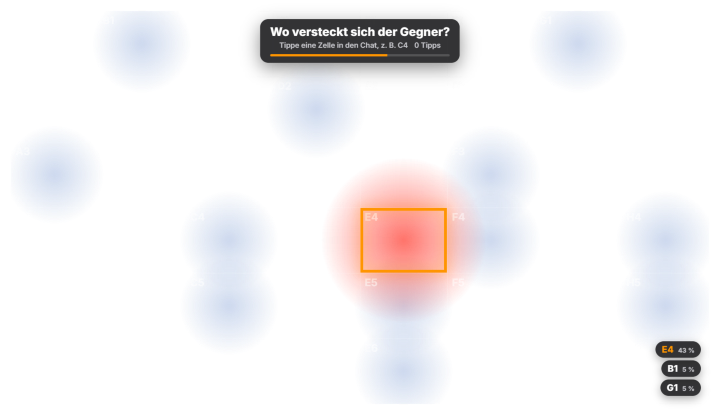
Der Chat-Zeiger lässt deinen Chat auf Stellen im Spielbild zeigen – ideal für Rätsel- und Horror-Spiele („Wo ist der Ausgang?“). Per Knopf legt sich ein Raster über das Bild (Standard 8 × 6 mit Spalten A–H und Zeilen 1–6, einstellbar bis 12 × 10). Zuschauer schreiben einfach eine Zelle wie „c4“ in den Chat (auch „4c“ oder „C 4“; gezählt werden nur Nachrichten, die ausschließlich aus der Zelle bestehen). Eine weiche Wärmekarte zeigt live, wohin der Chat zeigt, die stärkste Zelle pulsiert und unten rechts stehen die Top 3. Jeder Zuschauer hat eine Stimme und kann sie ändern. Die Runde endet mit dem Timer (Standard 30 Sekunden) oder wenn du vorher auswertest; dann wird die Gewinner-Zelle hervorgehoben und im Chat angesagt („Der Chat zeigt auf C4 – 42 %“). Optional stellst du eine Frage, die oben im Raster mit Countdown-Leiste und in der Start-Ansage erscheint. Bereich und Größe des Rasters legst du im Positionen-Tab passend zum Spielbild fest. Aussehen: 3 eigene Presets (Wärmebild, Nachtsicht, Dezent), das globale Design und Feintuning für Farbverlauf, Raster und Deckkraft. Neu in 1.0.28: Gleichstände werden im Overlay und im Chat angezeigt, führende `/ . !` in der Frage werden entschärft, und es gibt Auslöser für Start und „keine Stimmen“.
Auslöser „Runde starten“ im Tab oder in Quick Control; per Stream Deck / Handy-Fernbedienung (starten, auswerten) oder über die Automatisierung (mit Frage und Dauer).
Voraussetzungen
- Premium – oder der kostenlose 14-Tage-Premium-Test (siehe „Premium-Test“).
- Twitch und/oder YouTube verbunden.
Schritt für Schritt
- Im Tab „Chat-Zeiger“ (Spiele) das Modul einschalten.
- Im Positionen-Tab den Raster-Bereich über dein Spielbild legen.
- Optional eine Frage eintragen und die Dauer anpassen.
- „Runde starten“ – der Chat tippt Zellen wie „c4“, die Wärmekarte füllt sich live.
- Warten, bis der Timer abläuft, oder „Jetzt auswerten“ drücken; mit „Ausblenden“ verschwindet das Ergebnis.
Wenn's nicht klappt
- Tipps zählen nicht: Die Nachricht darf nur aus der Zelle bestehen (z. B. „c4“), und die Zelle muss im Raster existieren.
- Raster sitzt nicht über dem Spiel: Bereich und Größe im Positionen-Tab anpassen.
- „Gehört zu Premium“: Ohne Abo bzw. nach Ablauf des Premium-Tests ist das Modul gesperrt – siehe „Premium-Test“.
Zuletzt aktualisiert: 15. November 2026