Abschlussbildschirm
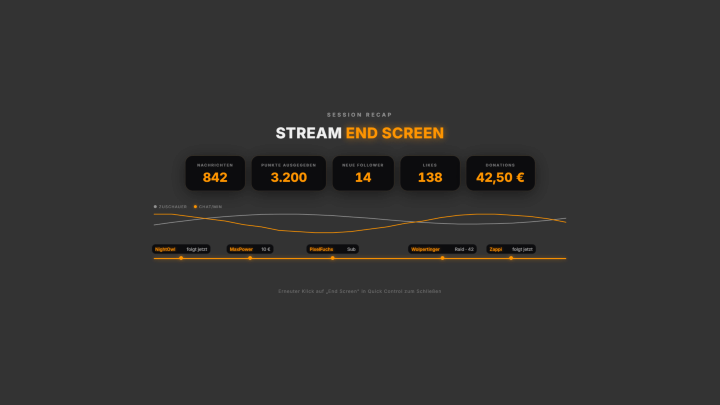
Blendet am Ende des Streams eine Zusammenfassung der Session ein — Dauer, gesammelte Kennzahlen (z. B. neue Follower, Zuschauer-Spitze, Spenden, Raids), die Top-Chatter und ein Zeitverlauf der wichtigsten Statistiken. Du blendest ihn über Quick Control ein, oder er erscheint seit 1.0.14 von selbst, sobald die Plattform das Stream-Ende meldet (Tab „Abschlussbildschirm“ → „Automatik“, standardmäßig aus), und blendet sich nach einer einstellbaren Zeit wieder aus (0 = bleibt stehen). Die Top-Chatter zählen nur die Nachrichten des laufenden Streams. Ist „Stream Spielt“ aktiv, zeigt der Abschlussbildschirm zusätzlich dessen Rückblick. Aussehen über Farb-Presets oder ein eigenes KI-Design einstellbar. Neu in 1.0.17: Option „Einblenden beim Wechsel in OBS-Szene“ – der Abschlussbildschirm erscheint automatisch, sobald du in deine Outro-Szene wechselst (optional mit Verzögerung). Seit 1.0.25 (Twitch): In der Quick Control gibt es die Karte „Raid-Planer“ fürs Stream-Ende. Sie zeigt die Kanäle, denen du folgst und die gerade live sind (Kategorie, Zuschauer, Laufzeit), mit Favoriten-Stern und „zuletzt geraidet am …“. „Raiden“ (zweimal klicken) startet den offiziellen Twitch-Raid mit 90 s Countdown, „Raid abbrechen“ ist möglich; optional geht eine Ansage in deinen Chat (Vorlage unter Sonstige Einstellungen → „Raid-Planer (Twitch)“). Die Karte klappt beim Einblenden des Abschlussbildschirms automatisch auf. Dafür Twitch einmal neu verbinden. Seit 1.0.27 werden Chart-Linien synchron zur Zeitleiste enthüllt, Follow-/Spenden-/Punkte-Zähler springen genau beim jeweiligen Ereignis, Nachrichten und Likes folgen ihrem echten Verlauf. Im Finale landen die Zähler mit Überschwung, ein Lichtstreifen läuft über die Überschrift. Neu in 1.0.28: Bei Stream-Ende erscheint der Abschlussbildschirm erst, wenn keine Plattform mehr live ist (Twitch und YouTube), optional mit Verzögerung zum Verabschieden – ein neuer Stream bricht das ab. Wird der Abspann über die Outro-Szene gezeigt, blendet er sich beim Verlassen der Szene wieder aus (abschaltbar). Die Outro-Szene wählst du jetzt direkt aus der Liste deiner OBS-Szenen, Tab und Quick Control zeigen immer den echten Zustand.
Auslöser Manuell über Quick Control, per Stream Deck / Handy-Fernbedienung oder automatisch bei Stream-Ende.
Voraussetzungen
- Premium.
Schritt für Schritt
- Über Quick Control den Abschlussbildschirm einblenden, sobald der Stream endet – oder im Abschlussbildschirm-Tab unter „Automatik“ das Einblenden bei Stream-Ende einschalten.
- Bei aktiver Automatik festlegen, nach wie vielen Sekunden er wieder verschwindet (0 = bleibt stehen).
- Aussehen im Abschlussbildschirm-Tab über Farb-Presets oder eigenes KI-Design einstellen.
- Position/Größe über den Positionen-Tab festlegen.
Zuletzt aktualisiert: 15. November 2026