OBS-Filter
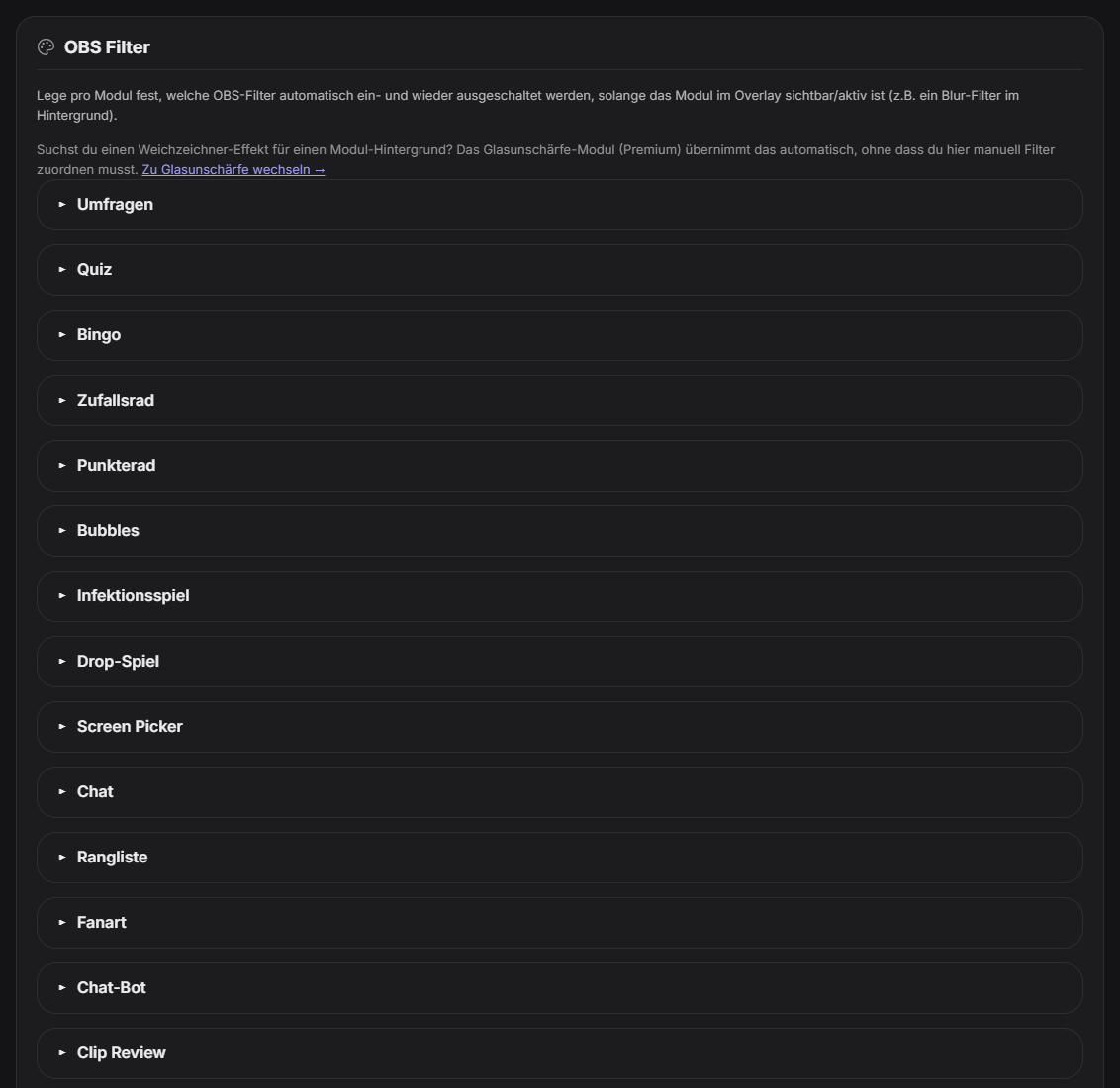
Im Tab „OBS Filter“ legst du pro Modul fest, welche OBS-Filter automatisch eingeschaltet werden, solange das Modul im Overlay sichtbar ist – und danach wieder ausgeschaltet werden (z. B. ein Blur-Filter auf dem Spiel-Hintergrund). Pro Modul wählst du Quelle und Filter aus OBS (Dropdown, live aus OBS gelesen) oder trägst die Namen von Hand ein, wenn OBS nicht verbunden ist. Du kannst mehrere Filter je Modul zuordnen. Die „Verzögerung beim Ausschalten“ (ms) hält den Filter nach dem Modul noch kurz an, damit der Effekt sauber ausläuft. Mehrere Module können sich denselben Filter teilen – er geht erst aus, wenn keines mehr aktiv ist. Für einen Weichzeichner hinter Modul-Karten übernimmt das Glasunschärfe-Modul (Premium) das automatisch.
Auslöser Tab „OBS Filter“ im Control-Panel (Gruppe Design).
Voraussetzungen
- Kostenlos.
- OBS-Verbindung (für die Dropdown-Auswahl; Namen lassen sich auch von Hand eintragen).
Schritt für Schritt
- Den Tab „OBS Filter“ öffnen und prüfen, dass „Mit OBS verbunden“ angezeigt wird.
- Beim gewünschten Modul Quelle und Filter wählen (oder die Namen exakt wie in OBS eintragen); bei Bedarf „+ Filter“ für weitere.
- Optional die Verzögerung beim Ausschalten in Millisekunden einstellen.
- Speichern; beim nächsten Einblenden des Moduls schaltet Zappify den Filter ein und danach wieder aus.
- Mit „Aus OBS aktualisieren“ lädst du die Quellen- und Filterlisten neu.
Wenn's nicht klappt
- Der Filter schaltet nicht: Quellen- und Filtername müssen exakt wie in OBS geschrieben sein; prüfe die OBS-Verbindung.
- Keine Dropdown-Einträge: OBS ist nicht verbunden – Namen von Hand eintragen oder die Verbindung herstellen.
- Der Filter bleibt an: Ein anderes Modul mit demselben Filter ist noch aktiv; er geht erst aus, wenn keines mehr aktiv ist.
Zuletzt aktualisiert: 7. November 2026