Gesichts-Sticker
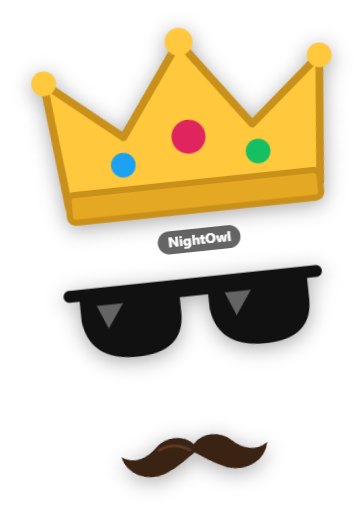
Mit „Gesichts-Sticker“ wird deine Facecam zur Spielwiese für den Chat: Ein Zuschauer schreibt zum Beispiel „!sticker hut“, bezahlt dafür mit Punkten aus dem Zappify-Punktesystem und du trägst für 20 Sekunden (einstellbar) einen Zylinder. Zappify erkennt dein Gesicht im Bild der Facecam-Quelle in OBS und setzt den Sticker genau auf Kopf, Augen, Nase oder Mund – er wandert mit, wenn du dich bewegst, und neigt sich mit deinem Kopf. Pro Platz sitzt immer ein Sticker, Hut, Brille und Clown-Nase gehen also gleichzeitig; ein zweiter Hut wartet in einer Warteschlange. Mitgeliefert sind 8 Sticker (Zylinder, Partyhut, Krone, Sonnenbrille, Herzbrille, Clown-Nase, Schnurrbart, Zunge). Eigene Bilder lädst du im Tab hoch, und deine Community kann über den Discord-Bot mit /sticker-submit eigene Sticker einreichen, die du im Discord-Bot-Tab freigibst. Größe, Versatz, Preis und Befehlswort stellst du je Sticker ein, eine Vorschau zeigt das Ergebnis. „!sticker“ ohne Namen schickt die Liste in den Chat. Datenschutz: Die Gesichtserkennung läuft nur, solange ein Sticker sichtbar ist, komplett auf deinem Rechner (lokales Modell, kein Cloud-Dienst); Bilder werden weder gespeichert noch übertragen. Neu in 1.0.17: Gesichts-Sticker und Lach-Verbot teilen sich eine Facecam-Quelle – die Auswahl in einem Tab gilt für beide. Der Startklar-Check in der Zentrale prüft die Quelle mit.
Auslöser Chat-Befehl „!sticker <name>“ (kostet Punkte, Preis und Berechtigung auch im Befehle-Tab); „Test“ im Tab. Entfernen im Tab, in Quick Control und per Stream Deck / Handy-Fernbedienung („Gesichts-Sticker entfernen“).
Voraussetzungen
- Premium – oder der kostenlose 14-Tage-Premium-Test (siehe „Premium-Test“).
- OBS mit verbundenem WebSocket und deiner Kamera als Quelle in der Szene.
- Das Punktesystem, wenn Sticker etwas kosten sollen.
Schritt für Schritt
- Im Tab „Gesichts-Sticker“ (Alerts) das Modul einschalten.
- Unter „Facecam-Quelle in OBS“ deine Kamera-Quelle wählen.
- Bei einem Sticker „Test“ drücken: Der Status zeigt „Gesicht erkannt“ und der Sticker sitzt im Overlay auf deinem Gesicht.
- Größe und Versatz je Sticker feinjustieren, Befehlswörter und Preise anpassen, eigene Bilder per Drag & Drop hinzufügen.
- Dauer, Abklingzeit pro Zuschauer und Warteschlange in den Einstellungen festlegen.
Wenn's nicht klappt
- Status „Die Quelle liefert kein Bild“: In OBS prüfen, ob die gewählte Quelle wirklich deine Kamera ist und ein Bild zeigt.
- Status „Facecam ist in der aktuellen Szene nicht sichtbar“: Die Kamera-Quelle ist in der aktiven Szene ausgeblendet oder fehlt – die Sticker pausieren, bis sie wieder zu sehen ist.
- Sticker sitzt versetzt: Größe und Versatz beim Sticker anpassen. Liegt die Kamera in einer verschachtelten Szene statt direkt in der aktiven Szene, kann Zappify ihre Position nicht ermitteln – die Kamera dann direkt (oder in einer Gruppe) in die Szene legen.
- Sticker zittert oder hängt hinterher: In den Einstellungen die Glättung bzw. die Bilder pro Sekunde anpassen.
- Zuschauer bekommt keine Antwort: Prüfen, ob der Befehl im Befehle-Tab aktiv ist und der Zuschauer genug Punkte hat.
- Beim ersten Einschalten lädt Zappify die Gesichts-Erkennung einmalig nach (ca. 6,5 MB). Ohne Internet startet sie nicht – beim nächsten Start versucht Zappify es erneut.
Zuletzt aktualisiert: 30. Oktober 2026