Fanart
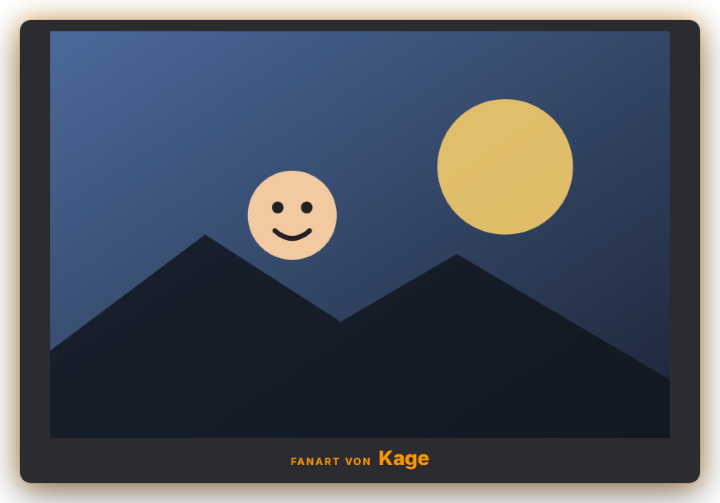
Das Fanart-Modul blendet Bilder deiner Community im Stream ein und wechselt sie während der Einblendung in einstellbarem Abstand (optional in zufälliger Reihenfolge, mit Künstlername und frei wählbarem Text davor, Standard „Fanart von“). Bilder kommen bequem in die Sammlung: in den Tab ziehen (auch ganze Ordner), mit Strg+V aus der Zwischenablage einfügen oder per Klick auswählen – PNG, JPG, GIF und WebP bis 8 MB, mit Fortschrittsanzeige und Duplikat-Erkennung. Animierte GIFs bleiben animiert. In der Galerie bearbeitest du Künstlernamen, zeigst ein Bild sofort („Jetzt zeigen“) oder löschst mehrere auf einmal. Aus dem Discord-Bot-Tab lassen sich eingereichte Bilder mit „Freigeben + in Fanart-Sammlung“ übernehmen; optional landen alle freigegebenen Discord-Bilder automatisch in der Sammlung (der Discord-Name wird dann als Künstlername gezeigt). Wie bei der Rangliste wählst du „Eigenständig“ (eigene Einblendung neben dem Chat, frei platzierbar oder „An Chat koppeln“, auf Wunsch alle X Minuten) oder „Im Chat-Fenster“ statt des Chats. Zuschauer rufen es mit !fanart auf (mit Abklingzeit). Aussehen: 8 Presets (Standard wie der Chat, dazu u. a. „Galerie“ und „Polaroid“) und KI-Design (Premium). Die Bilder liegen als Dateien auf deinem Rechner; eine bestehende Sammlung aus dem Chat-Tab wird beim Update automatisch übernommen. Neu in 1.0.28: Dauer 0 bedeutet überall „dauerhaft“, `!fanart` meldet eine leere Sammlung im Chat und hat eine Abklingzeit pro Zuschauer, Künstlernamen laufen durch den Wortfilter, Entfernen des gerade gezeigten Bildes schaltet weiter, und Datenauskunft/Löschung findet auch den Discord-Namen.
Auslöser „Jetzt zeigen“ im Tab oder in Quick Control, Chat-Befehl !fanart, automatisch alle X Minuten, per Automatisierung, Stream Deck oder Handy-Fernbedienung.
Voraussetzungen
- Kostenlos. Das KI-Design ist Premium.
- Für die Übernahme aus Discord: der Discord-Bot (siehe „Discord-Bot einrichten“).
Schritt für Schritt
- Im Tab „Fanart“ (Gruppe „Chat & Bot“) das Modul einschalten.
- Bilder in die Ablagefläche ziehen, mit Strg+V einfügen oder per Klick auswählen; in der Galerie die Künstlernamen ergänzen.
- Unter „Anzeige“ den Modus (eigenständig oder im Chat-Fenster), Anzeigedauer und Bildwechsel festlegen.
- Optional „Regelmäßig einblenden“ und „Freigegebene Discord-Bilder automatisch übernehmen“ einschalten.
- Preset wählen und – im Modus „Eigenständig“ – die Karte im Positionen-Tab platzieren.
Wenn's nicht klappt
- Ein Bild wird nicht übernommen: Nur PNG, JPG, GIF und WebP bis 8 MB werden angenommen; schon vorhandene Bilder werden als Duplikat übersprungen.
- Fanart erscheint nicht automatisch: „Regelmäßig einblenden“ gilt nur im Modus „Eigenständig“; im Chat-Fenster-Modus regelt der Chat-Tab den Wechsel.
- Ein Discord-Bild fehlt in der Sammlung: Nur Bilder, die nach dem Einschalten der automatischen Übernahme freigegeben werden, landen dort. Ältere über „Freigeben + in Fanart-Sammlung“ im Discord-Bot-Tab übernehmen.
Zuletzt aktualisiert: 15. November 2026