Rangliste
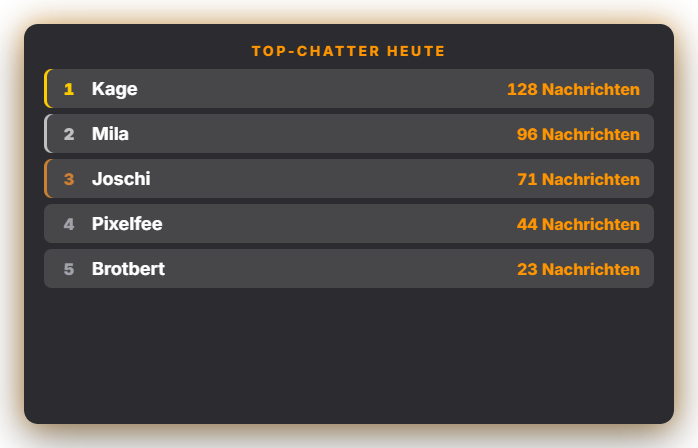
Die Rangliste zeigt die Top 3 bis 10 deiner Zuschauer als Overlay-Karte. Sortiert wird wahlweise nach „Nachrichten heute“ (setzt sich täglich zurück), nach Punkten oder nach Level. Die Überschrift passt sich der Quelle an („Top-Chatter heute“, „Punkte-Rangliste“, „Level-Rangliste“) oder du vergibst eine eigene. Eine eigene Ausblendliste hält Bots fern; zusätzlich gelten die ausgeblendeten User aus dem Chat-Tab. Du wählst, wo die Rangliste erscheint: „Eigenständig“ – eine eigene Einblendung neben dem Chat, frei im Positionen-Tab platzierbar oder per „An Chat koppeln“ exakt auf Position und Größe des Chats, auf Wunsch automatisch alle X Minuten. Oder „Im Chat-Fenster“ – dann wird es wie früher statt des Chats gezeigt, und der Chat-Tab steuert den Wechsel. Zuschauer rufen es mit !top auf; Zappify nennt dann auf Wunsch die ersten drei Plätze im Chat (mit Abklingzeit). Aussehen: 8 Presets (Standard sieht aus wie der Chat, dazu u. a. „Siegertreppchen“ und „Hell & ruhig“) und KI-Design (Premium). Bedienbar auch über Quick Control („Rangliste & Fanart“), Automatisierung, Stream Deck und Handy-Fernbedienung. Bestehende Einstellungen aus dem Chat-Tab werden beim Update automatisch übernommen. Neu in 1.0.17: Quelle „Spiel-Siege“ (Platz 1 je Runde aus Quiz, Zahlen-Schätzen, Montagsmaler und Giveaway) und der Zeitraum „Gesamt / Dieser Stream“ für Punkte und Siege – „Dieser Stream“ zeigt den Zuwachs seit Stream-Start. Siege werden ab diesem Update gezählt.
Auslöser Knopf „Jetzt zeigen“ im Tab oder in Quick Control, Chat-Befehl !top, automatisch alle X Minuten, per Automatisierung, Stream Deck oder Handy-Fernbedienung.
Voraussetzungen
- Kostenlos. Das KI-Design ist Premium.
- Für Punkte und Level: Zuschauer sammeln Punkte über Chat-Aktivität (siehe „Level-Up“).
Schritt für Schritt
- Im Tab „Rangliste“ (Gruppe „Chat & Bot“) das Modul einschalten.
- Unter „Rangliste“ die Quelle (Nachrichten heute, Punkte, Level), die Anzahl der Plätze und optional eine eigene Überschrift festlegen.
- Unter „Anzeige“ wählen: eigenständig neben dem Chat oder im Chat-Fenster statt des Chats; dazu die Anzeigedauer.
- Eigenständig: im Positionen-Tab platzieren oder „An Chat koppeln“ einschalten; optional „Regelmäßig einblenden“ mit Intervall.
- Optional den Befehl !top mit Abklingzeit und Chat-Antwort einstellen und ein Preset wählen.
Wenn's nicht klappt
- Ein Bot steht ganz oben: Den Namen in der Ausblendliste der Rangliste oder im Chat-Tab unter „Ausgeblendete User“ eintragen.
- „Regelmäßig einblenden“ tut nichts: Die Automatik gilt nur im Modus „Eigenständig“. Im Chat-Fenster-Modus regelt der Chat-Tab den Wechsel.
- Die Rangliste ist leer: Bei „Nachrichten heute“ zählt erst, wer seit Mitternacht geschrieben hat.
Zuletzt aktualisiert: 4. November 2026