Timer / Countdown
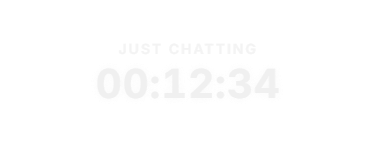
Zeigt einen frei einstellbaren Timer oder Countdown im Overlay — etwa für Werbepausen, Subathons oder ein Zeitlimit in einem Spiel. Start, Pause, Zurücksetzen und das Hinzufügen/Abziehen von Zeit laufen über den Modul-Tab, die Quick Control oder als Automatisierungs-Aktion. Läuft ein Countdown auf 0, kann automatisch eine Automatisierungs-Regel ausgelöst werden (z. B. Sound abspielen, Chat-Nachricht posten). Seit 1.0.15 rechnen Stoppuhr und Countdown mit der Systemzeit und laufen unter Last nicht mehr nach. Ein Countdown ohne gültige Dauer startet nicht, beim Ausschalten des Moduls halten die Uhren an. Neu: Automatisierungs-Aktionen (starten, pausieren, stoppen) und der Auslöser „Countdown abgelaufen“. Neu in 1.0.17: Ein laufender oder pausierter Countdown lässt sich um ±N Sekunden korrigieren – per Knöpfen im Tab (−1 min bis +5 min oder freies Feld), im Quick Control, auf der Handy-Fernbedienung, per Stream-Deck-Taste „Timer +/− Sekunden“ oder per Automatisierung („Zeit anpassen“). Das Overlay zeigt die Änderung kurz neben der Zeit. Außerdem: Titel über der Zeit, eigener Text beim Countdown-Ende und eine Obergrenze für Verlängerungen. Seit 1.0.24: Die Dauer des End-Zustands (1–60 s) und eine Chat-Nachricht bei Ende sind einstellbar. Nach einem Absturz bietet Zappify an, den laufenden Countdown mit der Restzeit fortzusetzen. Seit 1.0.27: Töne (Start, letzte Minute, Countdown abgelaufen) lassen sich im Sound-Bereich zuordnen, der eingebaute Piep bleibt als Ersatz. Neue Automatisierungs-Auslöser „Countdown gestartet“ und „letzte Minute“, neue Aktionen „Timer setzen“ und „Countdown zurücksetzen“, das Maskottchen reagiert aufs Ende. Die Quick Control hat eine Stoppuhr-Zeile, am Stream Deck gibt es Tasten zum Pausieren/Fortsetzen und Zurücksetzen. Der Countdown ist auf 99:59:59 begrenzt, Ziffern rollen im Overlay wie ein Zählwerk.
Auslöser Manuell über Tab/Quick Control/Hotkey, oder automatisch bei Ablauf für Automatisierungs-Regeln.
Voraussetzungen
- Kostenlos.
Schritt für Schritt
- Im Timer-Tab Countdown- oder Stoppuhr-Modus wählen und Startzeit festlegen.
- Timer über den Tab, die Quick Control oder einen Hotkey starten, pausieren oder zurücksetzen.
- Aussehen über Farb-Presets oder eigenes KI-Design einstellen, Position über den Positionen-Tab festlegen.
- Für automatische Aktionen bei Ablauf eine Automatisierungs-Regel auf den Trigger „Timer abgelaufen“ anlegen.
Zuletzt aktualisiert: 14. November 2026