Event-Bubbles
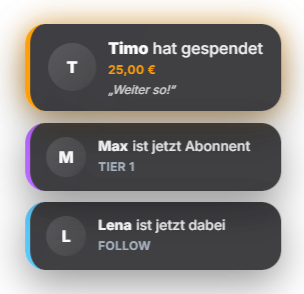
Zeigt die letzten Ereignisse im Stream als kleinen, animierten Kartenstapel: Follows, Subs, Gift-Subs, Spenden und Raids poppen kurz auf und rücken weiter, bis der Stapel wieder leer läuft. Mehrere Gift-Subs kurz hintereinander fasst das Modul automatisch zu einer Sammel-Bubble zusammen. Zwei zusätzliche Bubble-Typen: „schreibt zum ersten Mal“ (Erstkommentar seit App-Start) und Follow-Meilensteine (jeder X-te Follow seit App-Start, Schwelle einstellbar). Die Anzeigedauer ist je Ereignistyp gewichtet einstellbar. Raids kommen seit 1.0.13 direkt von Twitch – die Raid-Bubble erscheint also von selbst, ohne Zusatz-Tool. Seit 1.0.15 lassen sich Follows, Abos, Geschenk-Abos, Spenden und Raids einzeln ein- und ausschalten. Neu sind Bubbles für eingelöste Kanalpunkte-Belohnungen (Twitch, zum Einschalten). Begleittexte mit Links oder Wörtern aus dem Wortfilter werden ausgeblendet, und die Texte folgen der eingestellten Sprache. Neu in 1.0.20: Mit der Bühnen-Regie (Tab „Warteschlange“) werden weniger wichtige Momente, die während eines großen Alerts oder einer Rad-Drehung kommen (z. B. ein Follow während eines Raids), als Event-Bubble gezeigt statt als großer Alert. Seit 1.0.24: Eine Follow-Bot-Welle wird auch in den Event-Bubbles nicht angezeigt. Neu in 1.0.26: Größere Bubbles mit Feder-Eintritt und Glanz-Effekt, Zahlen und Texte wechseln mit weichem Puls, Bühnen-Regie-Bubbles erscheinen aus der Bildmitte mit Akzent-Ring. Neu in 1.0.28: Bei vollem Stapel bleiben die wichtigeren Events stehen, Erstkommentare von Bots, dir selbst und Befehlen werden ignoriert, Spender-Namen laufen durch den Wortfilter, Bits werden in Euro umgerechnet, Kanalpunkte lassen sich per Mindestkosten bzw. Liste filtern, und es gibt eine Aktion „Bubbles leeren“.
Auslöser Automatisch bei Follow, Sub, Gift-Sub, Spende, Raid, Erstkommentar oder Follow-Meilenstein.
Voraussetzungen
- Kostenlos.
Schritt für Schritt
- Im Event-Bubbles-Tab die gewünschten Ereignistypen aktivieren und die Anzeigedauer je Typ einstellen.
- Follow-Meilenstein-Schwelle festlegen, falls gewünscht.
- Aussehen über Farb-Presets oder eigenes HTML/CSS-Design per KI einstellen.
- Position über den Positionen-Tab festlegen.
Zuletzt aktualisiert: 15. November 2026